Làm quen với giao diện
Từng vùng của cửa sổ hammer8 — ribbon, cây Feature Tree, viewport, thanh bên phải và thanh trạng thái.
Một bức ảnh nói gần hết — đây là toàn bộ cửa sổ với một chi tiết đang mở:
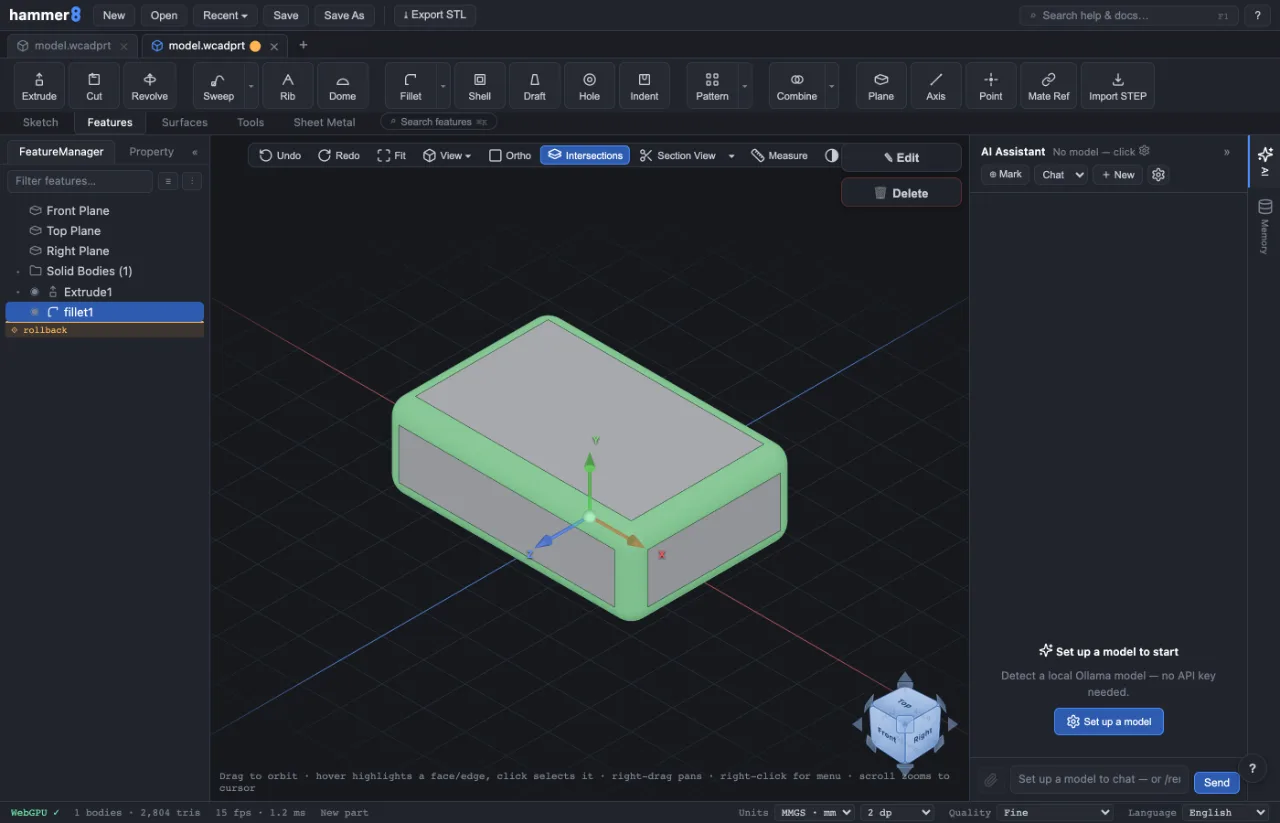
① Thanh trên — tệp & tài liệu
New, Open, Recent, Save và Save As nằm ở đây, cùng Import ▾ và Export ▾ lo mọi định dạng khác (Lưu, mở & xuất tệp), và ô Tìm trợ giúp & tài liệu bên phải — bấm vào (hoặc nhấn F1 bất cứ lúc nào) để mở Trung tâm trợ giúp này. Tệp làm việc có đuôi .h8prt.
② Ribbon — các tab lệnh
Lệnh được nhóm theo tab: Sketch , Features , Surfaces , Tools và Sheet Metal . Nút ⌕ Tìm lệnh cạnh dãy tab (hoặc Ctrl/⌘ K) tìm mọi lệnh theo tên — nhanh hơn lần từng tab.
③ Feature Tree — cây lịch sử
Mỗi feature bạn tạo là một dòng ở đây, theo đúng thứ tự dựng. Bấm để chọn, bấm đúp để sửa, kéo để đổi thứ tự, chuột phải để suppress/xoá. Thanh rollback dưới cùng phát lại lịch sử đến bất kỳ điểm nào. Feature lỗi sẽ hiện cảnh báo — xem Sửa lỗi dựng lại (rebuild).
④ Viewport — khung cảnh 3D
Kéo chuột để xoay, lăn con lăn để thu phóng, kéo chuột phải để trượt (Điều hướng khung nhìn 3D liệt kê các bộ điều khiển). Khối lập phương ở góc đưa nhanh về các hướng nhìn chuẩn; thanh công cụ phía trên có Fit , chế độ hiển thị , Section View và Measure .
⑤ Thanh bên phải — trợ lý AI & thuộc tính
Trợ lý AI trò chuyện về mô hình — và có thể tự dựng mô hình (Dùng trợ lý AI). Khi một lệnh đang chạy, thanh này hiển thị form Property panel: đặt tuỳ chọn rồi ✔ OK để xác nhận, ✕ để huỷ.
⑥ Thanh trạng thái
Đơn vị, số chữ số thập phân, chất lượng hiển thị và ngôn ngữ giao diện (English / Tiếng Việt).
Liên quan: Chi tiết đầu tiên của bạn (phác thảo → đùn) · Điều hướng khung nhìn 3D · Phím tắt · Dữ liệu và quyền riêng tư của bạn