Chỉnh sửa trực tiếp (Move, Scale, Delete Face)
Sửa hình học đã có sẵn — dời hoặc nhân bản một khối, thu phóng nó, xoá một mặt rồi vá lại, đẩy mặt theo pháp tuyến, hoặc in một đường chia mặt.
Phần lớn feature mọc lên từ một sketch. Năm lệnh này thì không — chúng tác động lên hình học đã có sẵn, nên đây chính là bộ công cụ dành cho part nhập từ ngoài, cho các sửa chữa nhanh, và để chuẩn bị một mặt cho feature khác dùng. Cả năm nằm trong flyout Combine ▾ ở tab Solid, và mỗi lệnh vẫn vào cây như một feature đúng nghĩa: có ghi lại, sắp xếp lại được, hoàn tác được.
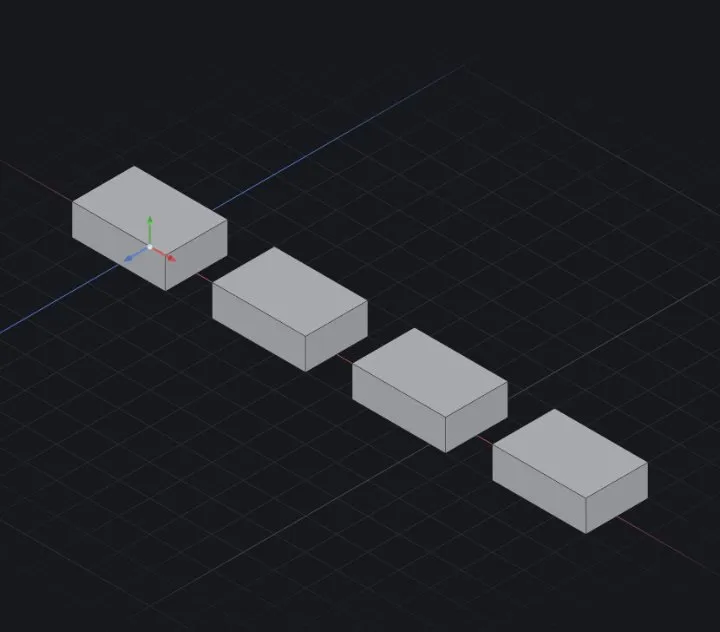
Move/Copy
Dời cứng một khối. Đặt ΔX / ΔY / ΔZ để tịnh tiến, và tuỳ chọn thêm trục xoay (X, Y hoặc Z) kèm góc. Ô Copies quyết định kết quả:
0— chính khối đó dời đi.N— khối gốc đứng yên và N bản sao đã biến đổi được đặt thêm, mỗi bản cách nhau đúng một bước tịnh tiến và xoay như vậy.
Scale
Một hệ số đồng đều, hoặc tick per-axis để có ×X / ×Y / ×Z riêng. Việc thu phóng lấy trọng tâm khối làm gốc, trừ khi bạn tick About origin.
Điều đáng nhớ: khối đã thu phóng không còn đúng bằng con số mà kích thước của nó ghi. Hãy dùng nó cho dung sai co ngót hay một phép thử nhanh — muốn đổi kích cỡ thật thì sửa kích thước.
Delete Face
Chọn các mặt; chúng bị gỡ đi và các mặt xung quanh nới ra khép kín chỗ trống (Delete-and-Patch). Xoá mặt của một fillet thì góc sắc quay lại; xoá các mặt của một khấu lồi thì khấu đó biến mất. Đây là cách nhanh nhất để lược bớt chi tiết khỏi một khối nhập vào (Nhập STEP).
Move Face
Chọn các mặt phẳng và cho một offset có dấu: dương đẩy mỗi mặt ra theo pháp tuyến, âm kéo vào. Đây chính là press-pull — làm sâu một hốc hay nâng một bệ mà không cần mở lại sketch đã tạo ra nó.
Split Line
Chiếu một chuỗi sketch xuyên qua khối, chia mọi mặt mà nó cắt qua thành các vùng. Thể tích không đổi, nên thoạt nhìn tưởng như chẳng có gì xảy ra — cái hay nằm ở bước sau: Draft, Move Face hay một màu bề mặt riêng giờ có thể bám vào một vùng thay vì cả mặt. Để trống Faces to split để in lên mọi mặt bị cắt qua, hoặc chỉ định đúng những mặt bạn muốn.
Khi gặp lỗi
- "nothing was deleted — the picked faces could not be removed" — các mặt lân cận không nới ra thành mảng vá sạch được. Hãy thử ít mặt hơn một lần, hoặc bỏ khối hình đó bằng một lệnh cắt.
- "the healed body is not a clean solid — delete fewer faces at once" — cùng nguyên nhân, nhưng bị bắt ở bước sau; hãy xoá thành từng đợt nhỏ.
- "nothing was imprinted — the sketch does not cross any face of the body" — sketch của Split Line chiếu xuống mà trượt khỏi khối. Kiểm tra mặt phẳng sketch và xem chuỗi có trải hết mặt không.
- "the moved body is not a clean solid — reduce the offset or move fewer faces" — offset đẩy các mặt xuyên qua nhau. Phiên bản này chỉ dời mặt phẳng; mặt trụ hay mặt bo được bỏ qua.
Liên quan: Combine, Split & Intersect · Nhập STEP · Làm việc với cây đặc điểm